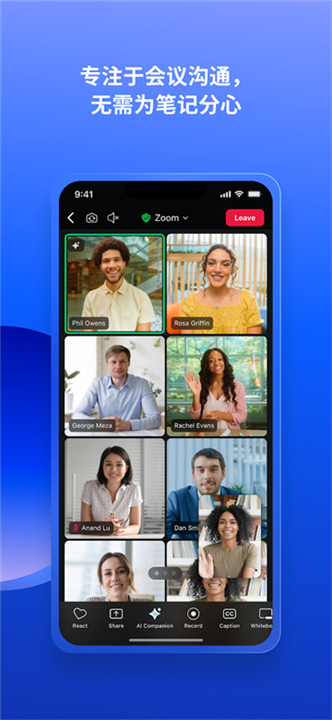
Zoom会议安卓版是一款以AI技术为驱动的一体化协作平台,它将团队聊天、视频会议、日历管理、文档协作等办公功能整合于单一应用之中。Zoom会议安卓版不仅支持高清多人视频会议和虚拟背景设置,还内置了AI助手功能,能够自动生成会议纪要、内容草稿以及工作洞察,从而助力团队实现高效、安全且灵活的跨设备协同工作,全面提升整体生产力。
Zoom会议安卓版使用指南
一、主页功能概览
主页上展示了【召开会议、加入、安排会议、共享】这四大核心功能按钮,底部则设有【主页、团队聊天、文档】等导航栏。

1、如何加入会议
【加入会议】功能允许用户通过输入会议号或个人链接名来加入会议,同时支持提前设置【不自动连音频、关闭摄像头】等选项。
操作步骤:点击主页的【加入】按钮,输入会议号或粘贴链接,勾选所需的加会选项后,点击【加入会议】即可,这样可以有效避免会议初期的音频或视频干扰。

2、如何发起会议
在主界面,用户可以选择【开启视频】或【使用个人会议号(PMI)】等选项,然后点击蓝色按钮来启动会议。
操作步骤:点击主页的【召开会议】按钮,根据需要开启视频或使用PMI,确认设置后点击【开始会议】即可。对于常用会议,可以将其固定以便快速发起,提高效率。

3、如何安排会议
【安排会议】界面允许用户设置会议的日期、时长、时区等参数,并支持设置会议密码、等候室等安全选项。
操作步骤:点击主页的【安排会议】按钮,填写会议主题和时间,开启【需要会议密码】等安全设置以保障会议安全,添加受邀者后点击【完成】即可生成会议。

4、如何共享屏幕
【共享屏幕】功能弹窗支持用户输入Zoom Room会议室代码或会议号,实现手机与会议室设备的屏幕共享。
操作步骤:点击主页的【共享】按钮,在弹窗中输入对应的代码或会议号,点击【确定】即可将手机内容同步到会议室设备上。

5、团队聊天功能
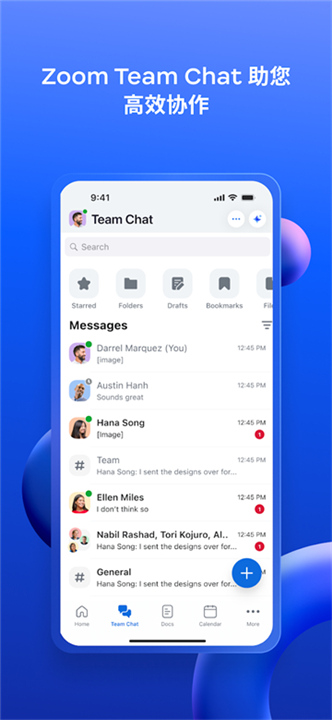
【团队聊天】界面展示了聊天列表,右下角【+】按钮可用于新建群聊或单聊,顶部则支持【提及、频道】等分类筛选功能。
操作步骤:点击导航栏的【团队聊天】按钮,点击【+】选择联系人创建单聊或群聊,在聊天中可以发送消息和文件,与会议功能配合实现同步协作。

6、文档管理功能
【文档】功能支持用户查看最近文件,点击【+】按钮可以新建文档或数据表。
操作步骤:在导航栏的【文档】模块中,点击【+】创建新文档或上传本地文件,实现团队文件的共享与协作编辑。

7、日历模块连接功能
【连接日历】功能实现了会议与日程的一站式管理。
操作步骤:点击导航栏的【日历】按钮,点击【连接日历】绑定个人日历,即可同步显示会议和日程信息,避免时间冲突。

8、更多功能
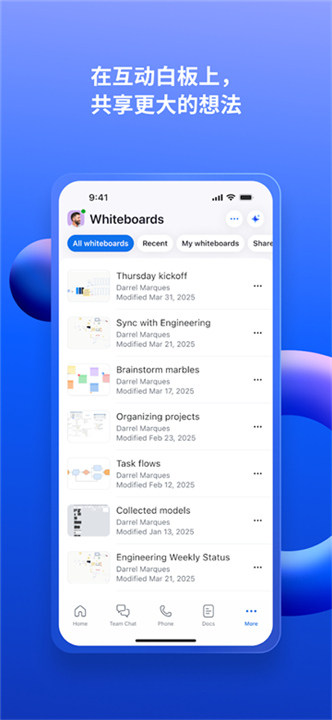
【更多】界面展示了【任务、邮件、白板】等拓展功能。
操作步骤:点击导航栏的【更多】按钮,可以使用白板进行头脑风暴、使用任务功能进行待办管理等功能,同时可以根据需要调整功能排序以提高使用效率。

Zoom会议安卓版功能介绍
1. 视频会议功能:高清视频通话:支持最高1080P的视频分辨率,确保画面清晰流畅。多屏显示:最多可支持49个视频窗口同时显示(画廊视图),便于大型会议的互动和管理。虚拟背景:用户可以自定义或选择预设的背景图片或视频,提升隐私保护并营造专业氛围。
2. 音频通信功能:高质量音频:采用先进的音频编码技术,提供清晰的语音传输效果。降噪功能:自动过滤环境噪音,提高通话质量。电话拨打/接听:支持通过Zoom拨打国际长途电话或接入PSTN(公共交换电话网络)的参与者。
3. 屏幕共享与协作功能:实时屏幕共享:主持人可以分享整个桌面或特定应用程序窗口给所有参会者。
Zoom会议安卓版特色亮点
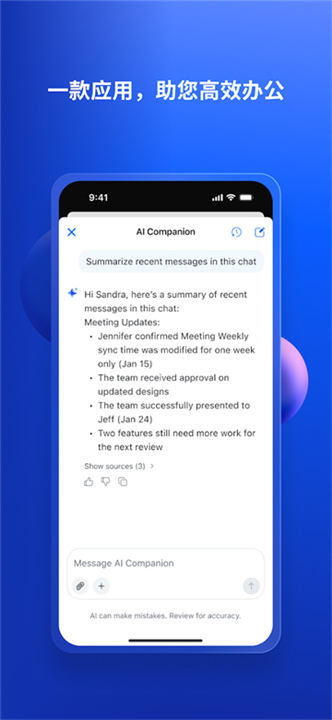
1、在移动设备上利用AI COMPANION随时随地提升工作效率
快速为即将召开的会议做好准备
利用AI Companion生成内容初稿
获取未读的Team Chat消息摘要
2、使用单一应用简化通信流程
只需轻点一下即可安排或加入视频会议
与同事和外部联系人进行聊天交流
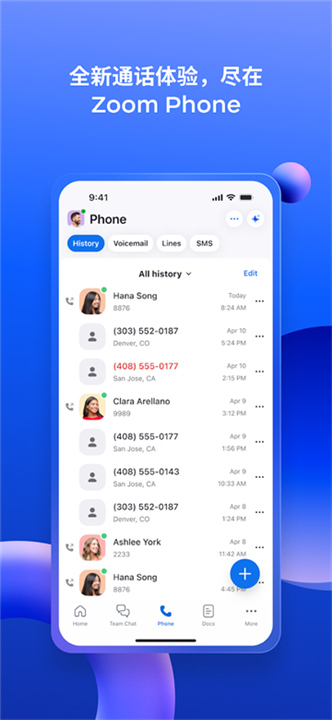
拨打和接听电话或发送短信
3、提高生产力水平
使用Zoom Docs大规模整理和分享信息
利用AI Companion接收自动会议摘要
利用虚拟白板开展头脑风暴活动
4、在不同位置之间实现无缝转换
只需轻点一下,即可在不同设备之间无缝转移即时会议或通话
开始Zoom Rooms会议和分享内容
在Android手机上使用“画中画”功能或在平板电脑上使用“分屏”功能执行多任务
5、在旅途中确保工作安全
“Hey Google”语音访问命令可实现免提控制
通过企业版级安全和SSO确保您的数据安全
Zoom会议安卓版常见问题解答
1、使用某些产品功能可能需要付费的Zoom Workplace订阅或其他许可证。立即升级您的免费账户,开始享受这些优势。AI Companion不一定适用于所有地区和垂直行业。某些功能目前并非在所有地区或套餐中提供,并且可能会发生变化。
2、将您的免费账户升级到Zoom Workplace专业版即可获得AI COMPANION功能
可召开无限次会议,每次会议最长可达30小时
将会议录制到云端(最大10 GB)
分配会议联席主持人和日程安排者
3、除非您在免费试用或套餐计费周期结束前至少24小时取消订阅,否则您的Zoom Workplace专业版订阅将自动续订。开始订阅后,您可以通过Google Play应用进行管理。通过您的Google Play账户中的付款方式收取的金额将根据您选择的套餐和您所在的国家/地区而有所不同。在您开始免费试用或确认购买之前,将显示套餐价格。
更新日志
v6.7.2.36107版本
• 会议操作更简便。五个主要控制项始终可见,其余则隐藏在新的“更多”菜单中。添加人员、举手和召唤AI同伴更加快捷简单。
• 查找内容变得更加容易。点击任意标签页的新搜索图标,即可查找消息、联系人、文件、文档和白板。
• 平板电脑界面进行了更新。标签导航已更新并可自定义。配置文件和设置都集中在一个地方,方便用户管理。
需要网络放心下载免谷歌商店
- 应用大小:334.69MB
- 应用语言:简体中文
- 更新时间:2026-04-25 22:17:36
- 系统要求:安卓系统4.3以上
- 当前版本:6.7.2.36107
- 隐私说明:点击查看
- 权限说明:点击查看