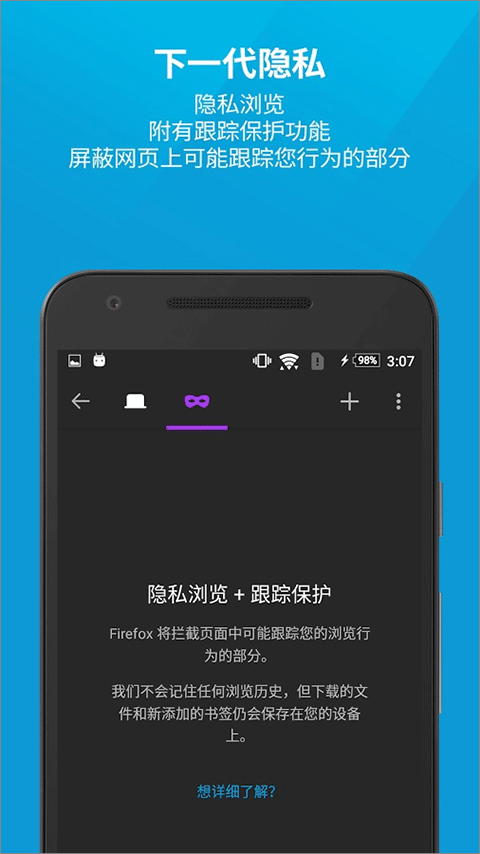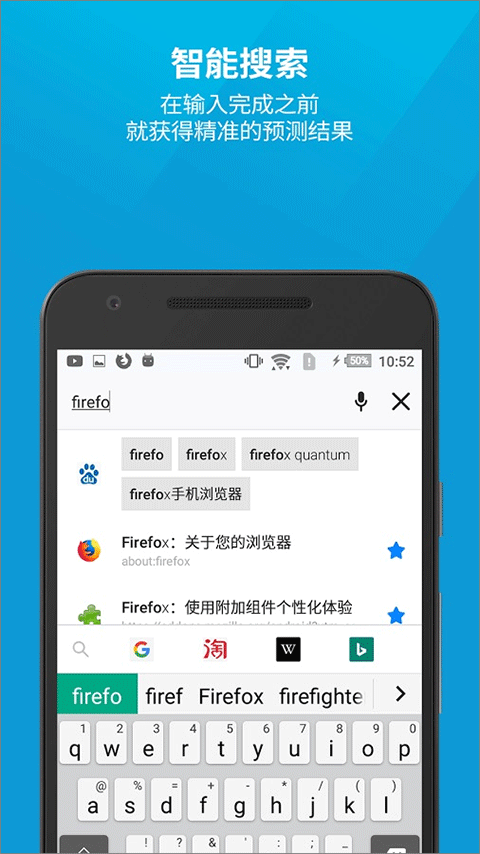
火狐浏览器APP是一款性能卓越、安全可靠且极具个性化的移动浏览器,能够为用户带来流畅无阻的网页浏览体验。它具备强大的隐私保护机制,让用户能够安心浏览网页、轻松管理书签,并实现跨设备信息的无缝同步。借助多进程技术,火狐浏览器能够流畅地同时运行多个标签页。此外,用户还可以根据个人喜好安装各类插件、切换不同主题,满足多样化的需求。通过云同步功能,用户可以在不同平台间自由访问历史记录、密码和书签,确保信息的实时更新与同步。无广告、无信息流干扰,让用户尽享纯净的上网环境,是现代用户不可或缺的理想浏览工具。

如何在火狐浏览器APP中添加插件
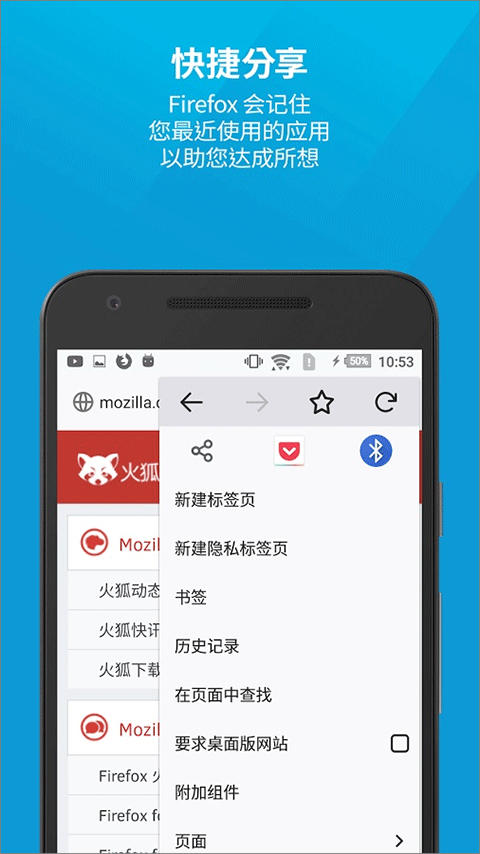
1、启动火狐浏览器APP后,在首页界面点击右下角的“三点”图标,以进入更多功能选项。
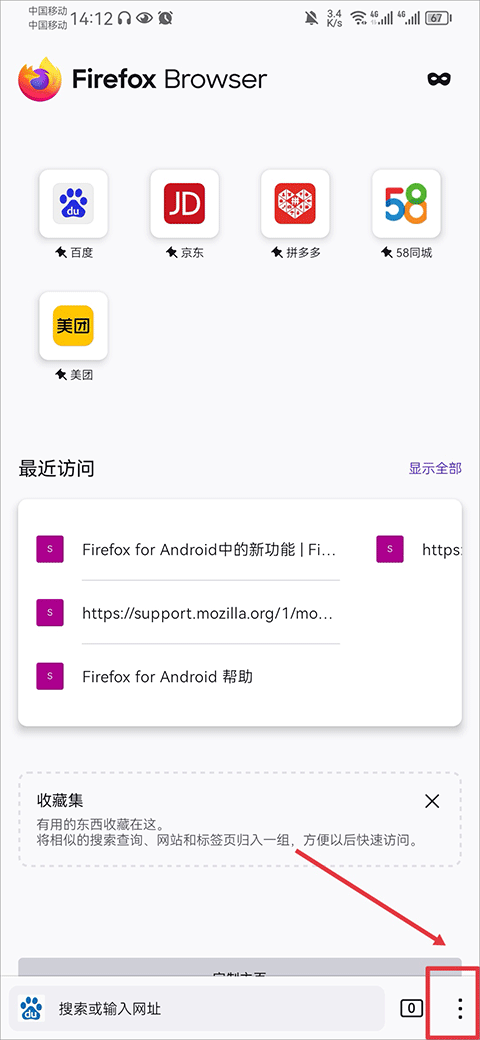
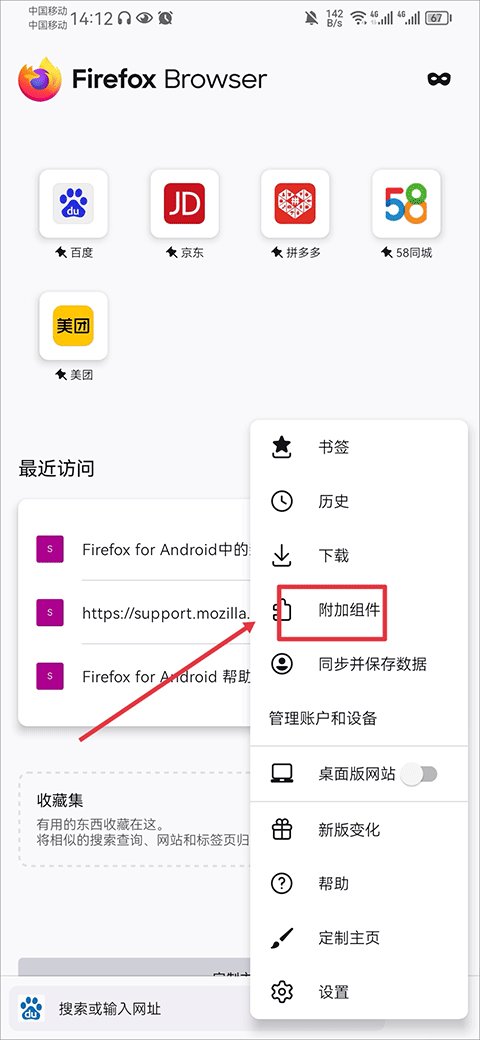
2、在弹出的功能列表中,定位并点击“附加组件”选项,进入插件管理界面。
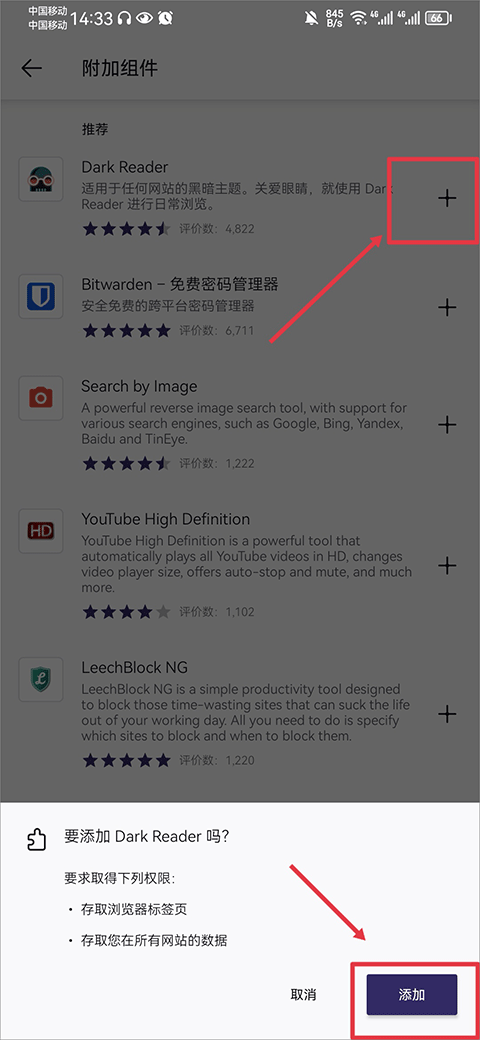
3、在附加组件界面中,浏览可用的插件列表,找到所需插件后,点击插件右侧的“+”按钮,确认添加该插件。
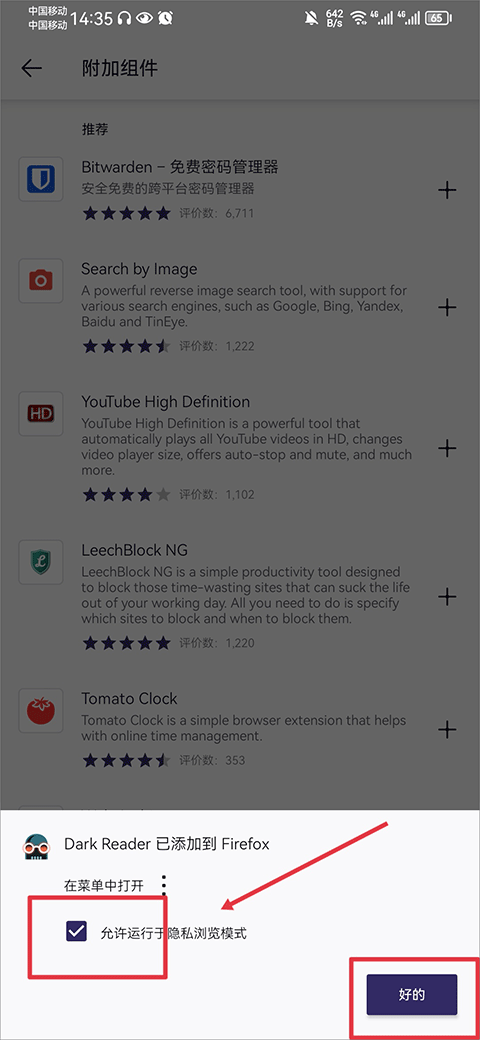
4、安装完成后,勾选“允许运行于隐私浏览模式”选项,随后点击确认按钮。
5、至此,您已成功安装并启用了所选插件,现在即可在浏览器中正常使用该插件了。
如何在火狐浏览器APP中清理历史记录
1、启动火狐浏览器APP,点击右下角菜单按钮(三个点),选择“设置”选项,进入浏览器设置界面。
2、在设置页面中,找到并点击“隐私与安全”选项。
3、在隐私设置下,找到“清除浏览数据”按钮,点击进入。
4、在弹出的窗口中,您可以选择要清除的内容(如浏览历史、缓存、Cookies、下载记录等)。勾选需要清理的项目。
5、选择完成后,点击“清除数据”按钮,浏览器将清除所选的历史记录。
如何在火狐浏览器APP中添加书签
1、启动火狐浏览器APP,并进入您希望添加为书签的网页。
2、在地址栏的右侧,点击星形的书签按钮。
3、弹出的窗口将显示该页面的书签信息。您可以编辑书签名称和保存位置(如书签栏或其他文件夹)。
4、编辑完成后,点击“完成”按钮,书签将保存到指定位置。
如何在火狐浏览器APP中设置云同步
1、启动火狐浏览器APP,点击右下角菜单按钮(三个点),然后选择“登录火狐账户”选项,输入您的账号信息并登录。
2、登录后,点击右上角菜单,选择“设置”,进入“同步”设置页面。在此页面,您可以选择要同步的内容,如书签、浏览历史、密码、标签页等。
3、在同步页面,选择您需要同步的内容,并确保启用云同步功能。这样,当您在多个设备上登录同一账号时,所有信息将自动同步。
4、设置完成后,所有相关数据将在您的设备间进行云同步,确保无缝衔接。
需要网络放心下载免谷歌商店
- 应用大小:309.33MB
- 应用语言:简体中文
- 更新时间:2026-01-16 06:34:20
- 系统要求:安卓系统4.3以上
- 当前版本:133.0
- 隐私说明:点击查看
- 权限说明:点击查看
-

uc手机浏览器app手机版
114.86 MB系统工具9.8 -

uc浏览器
117.12M系统工具9.8 -
轻云浏览器
7.30 MB系统工具9.8 -

二驴下载神器
36.31 MB系统工具9.8 -

chrome中文版
274.33 MB系统工具9.8 -

飞觅浏览器
128.91M系统工具9.8 -

Edge Canary金丝雀版
197.19M系统工具9.8 -

QQ浏览器手机版
128.73M系统工具9.8 -

NAVER官网版
364.90 MB系统工具9.8 -

duckduckgo安卓版
90.72 MB系统工具9.8 -

123云盘最新版
109.08M系统工具9.8 -

同声传译王
106.60MB系统工具9.8