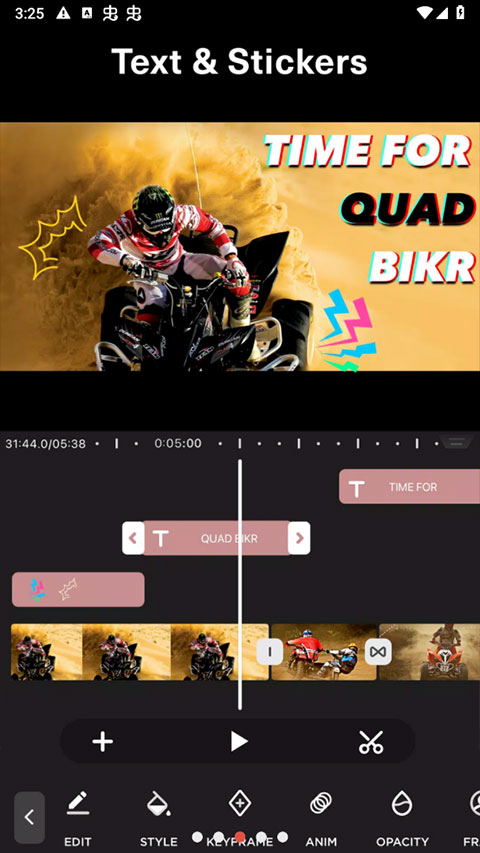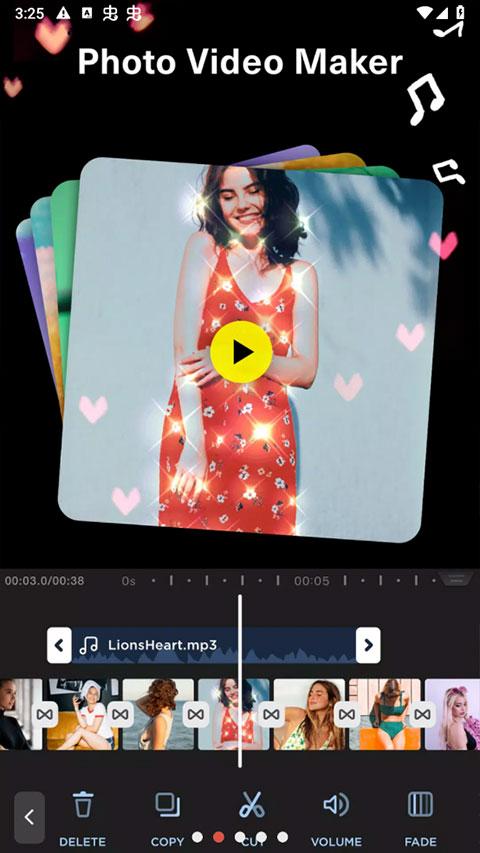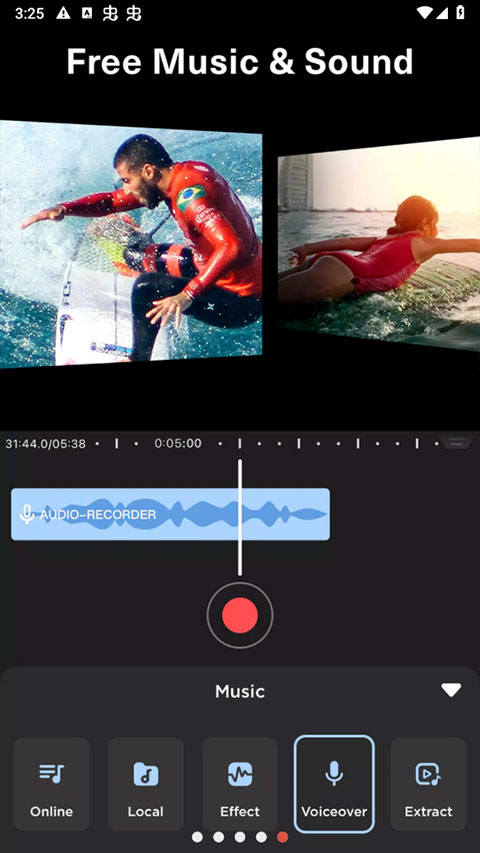
微剪辑APP是一款极为出色的视频编辑软件,专为那些渴望轻松剪辑并创作出高质量视频的用户量身打造。无论您是热衷于制作短视频的创作者、Vlog的忠实爱好者,还是需要打造商业广告的专业人士,微剪辑都能为您提供便捷且强大的功能支持。该应用拥有简洁明了的界面以及直观易懂的操作流程,用户只需通过拖拽、剪切、拆分等简单操作,就能迅速对视频内容进行编辑。
微剪辑APP新手指南
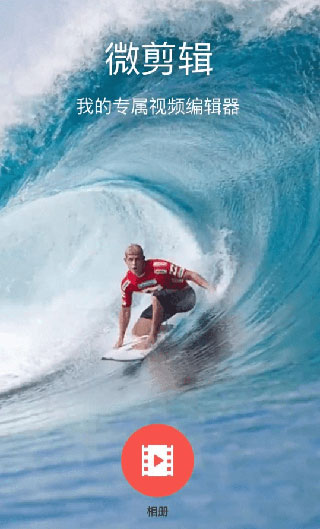
1、开启微剪辑APP,首先点击主页中的“相册”功能,从本地存储里挑选视频文件,进而进入编辑界面。
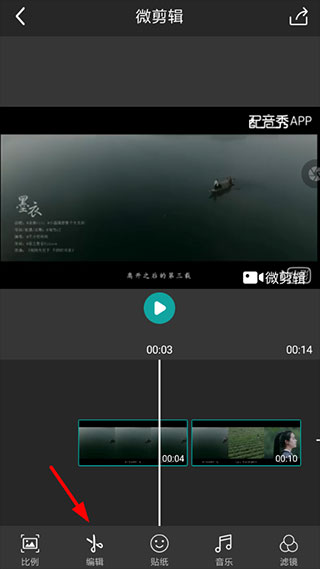
2、进入编辑页面后,点击底部工具栏中的“编辑”选项。此时,您会看到“拆分”功能,点击该选项即可开始对视频进行分割。
3、完成拆分后,您可以删除视频中不需要的部分。只需选中不需要的片段,然后点击删除即可。
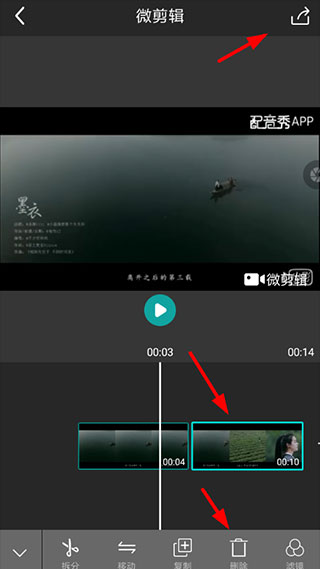
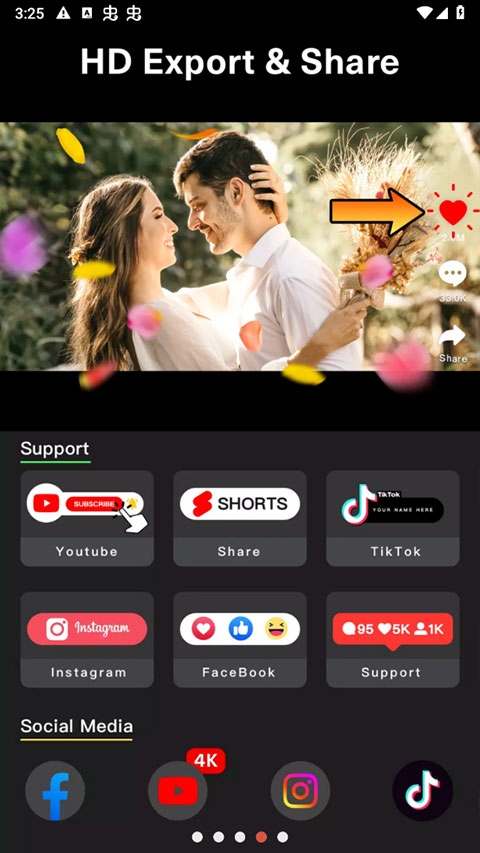
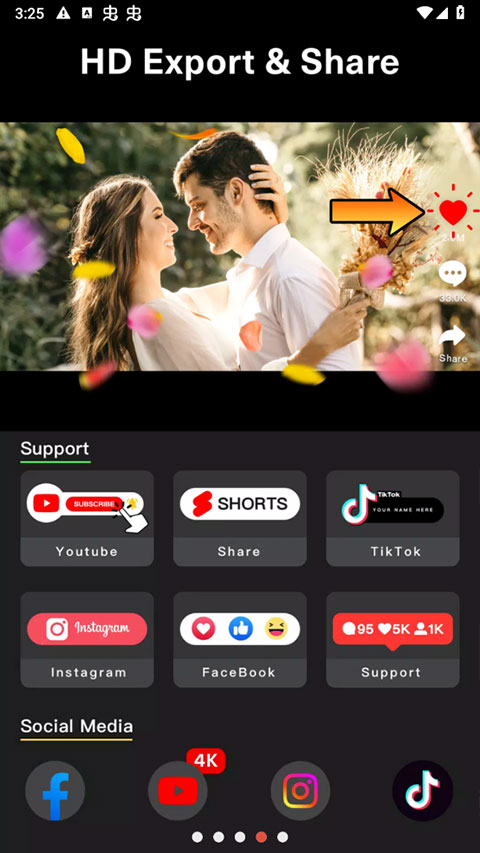
4、完成所有编辑操作后,点击右上角的“分享”按钮,选择导出视频。根据自身需求设置格式和分辨率,然后保存或者分享您的剪辑作品。
微剪辑APP如何导入视频
1、打开微剪辑APP,进入主界面。
2、在App主页面,找到并点击“导入”按钮,该按钮通常位于界面底部或者顶部。
3、在弹出的文件选择界面中,选择视频来源(例如本地存储、相册或者云存储等)。如果选择本地存储,浏览并找到您想要导入的视频文件。
4、点击要导入的视频文件,系统会将其导入到微剪辑的编辑界面。
5、视频导入后,您就可以开始进行剪辑、添加特效、调整音频等操作了。
微剪辑APP如何导出视频
1、在微剪辑App中,完成所有的剪辑和调整操作后,确保视频效果已经达到您的预期。
2、在编辑界面的右上角或者左上角,找到并点击“导出”按钮。
3、在弹出的导出设置界面,选择视频的格式(例如MP4)和分辨率(例如720p、1080p等)。部分版本可能还支持设置视频质量和压缩选项。
4、选择保存视频的位置(例如本地存储或者云端存储),并设置文件名。
5、设置完成后,点击“开始导出”按钮,App会自动处理视频并保存导出的文件。
6、导出完成后,您可以在指定的存储位置找到已保存的视频,并且可以直接分享或者上传到社交平台。
微剪辑APP特殊魅力
1、操作界面直观易懂,对用户十分友好。
2、通过时间轴拖拽的方式轻松编辑视频。
3、能够随时查看编辑效果,并进行实时调整。
4、支持多种视频和音频格式的导入与导出。
需要网络放心下载免谷歌商店
- 应用大小:51.88MB
- 应用语言:简体中文
- 更新时间:2026-03-29 23:21:17
- 系统要求:安卓系统4.3以上
- 当前版本:13.3.1
- 隐私说明:点击查看
- 权限说明:点击查看