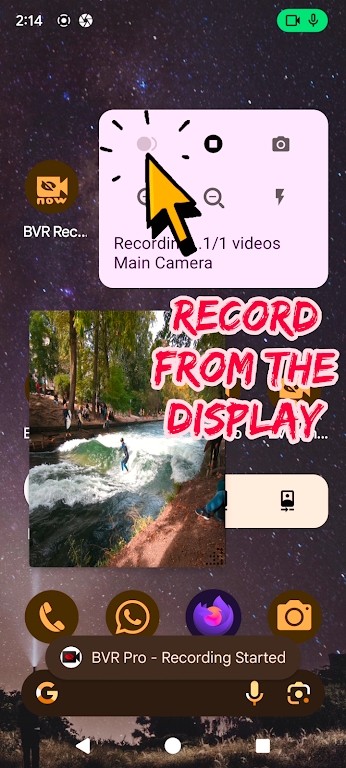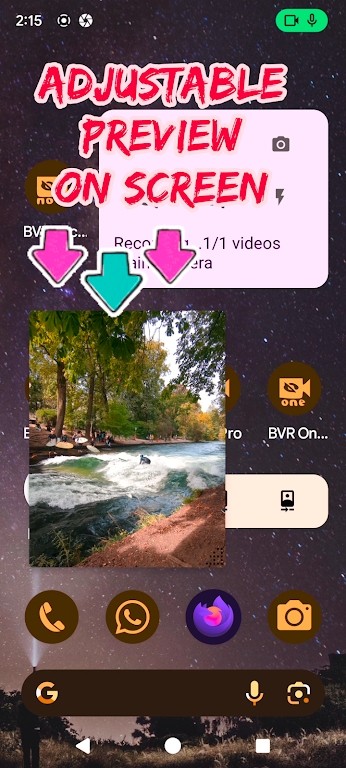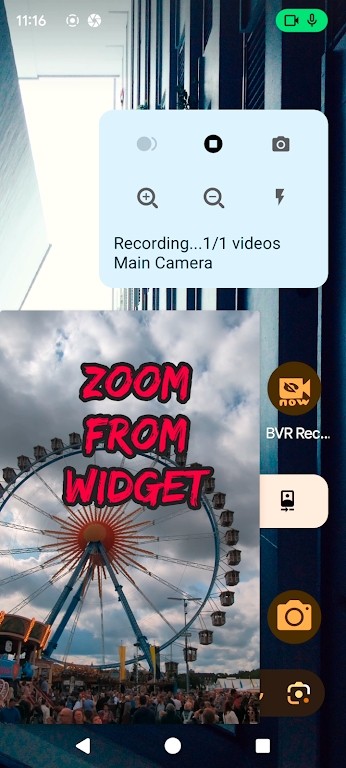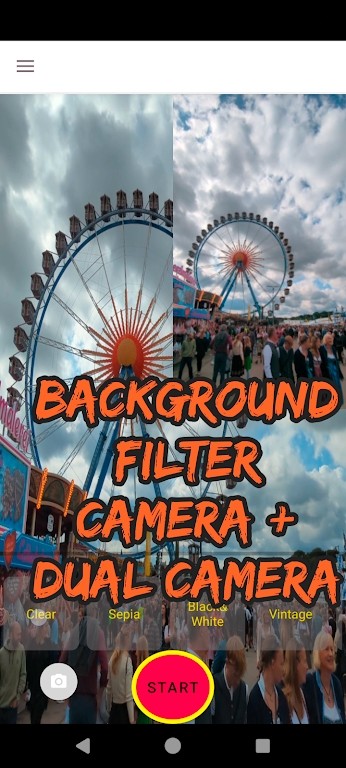
BVR Pro 是一款以后台视频录制为核心功能的实用工具软件。它内置了多种实用功能,包括运动检测、婴儿监控、日程记录以及图像捕捉模块,能够满足不同场景下的录制和抓拍需求。软件提供了多样化的操控方式,用户可以通过手机音量按键或桌面小组件直接控制相机的启停,操作方式灵活便捷。其界面设计简洁,仅设置了三个功能图标,分别对应不同的使用场景,用户只需点击相应图标即可快速启动录制流程。这种直观的布局省去了复杂的设置步骤,普通用户无需学习即可轻松上手。对于有后台录像、日常抓拍或居家监护需求的用户,这款软件能够很好地满足其视频录制和画面捕捉的需求。
功能说明
1、BVR Pro 支持图像捕捉功能。
2、软件自带声音通知提醒功能。
3、高级版可在检测到动态时自动录制视频。
“绿色大按钮”—— 用于运动检测功能。
“橙色大按钮”—— 用于连拍图像捕捉功能。
应用亮点
1、后台录像:支持在手机黑屏状态下进行后台录制,适用于隐蔽监控和日常记录等场景,不易被察觉。
2、移动侦测:内置运动检测功能,能够感应到画面中的动态并自动录制视频或抓拍图片,确保不错过关键瞬间,同时节省手机存储空间。
3、高清录制:支持高清画质录制,画面清晰细腻,满足用户对视频画质的高要求。
4、无痕录制:具备隐蔽拍摄特性,录制过程中无明显提示,录制文件深度隐藏,无法在相册中直接查看,保障用户隐私安全。
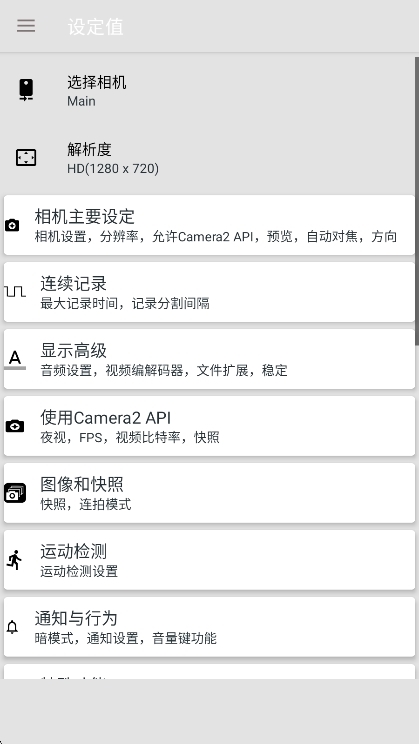
5、多功能设置:提供丰富的自定义选项,用户可以自行调节视频分辨率、录制时长、音频编码等参数,灵活适配各种录制需求。
适用场景
1、远程设备管理
场景:适用于店铺、仓库、车辆等多设备的集中监控,以及需要远程启动录制的场景。
功能支撑:
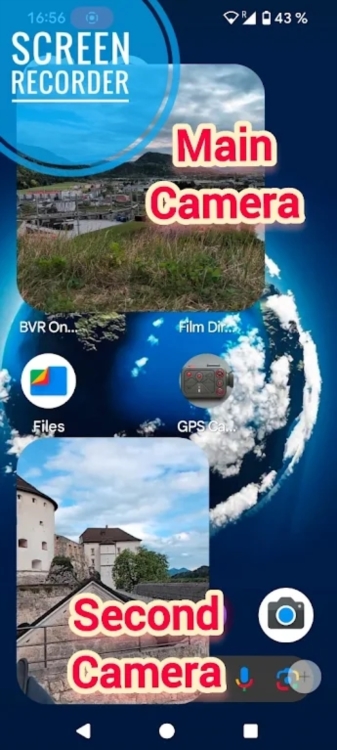
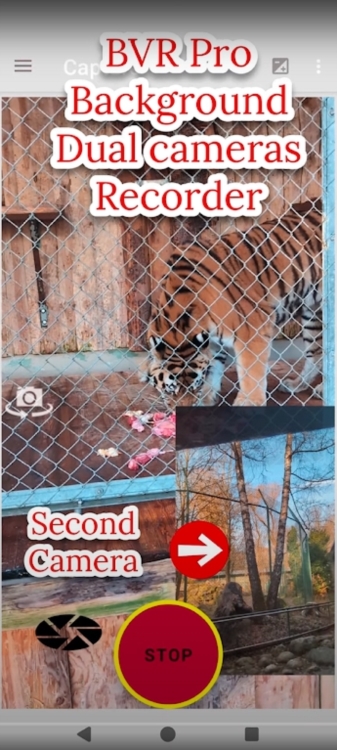
多摄像头支持:专业版可同时接入4路摄像头,实现多角度画面监控覆盖。
定时录制:可预设录制时间段,设备自动启停录制,无需人工手动操作。
云存储同步:支持将视频备份至谷歌云盘,避免本地文件丢失。
2、特殊环境录制
场景:适用于夜间低光监控、运动跟拍等需要稳定画面的拍摄场景。
功能支撑:
夜视模式:在低光环境下自动调校画面参数,提升暗处画面的清晰度。
稳定模式:弱化手持拍摄时的画面抖动,输出流畅稳定的录制视频。
3、快速响应录制
场景:适用于突发事故、现场纠纷等需要即刻开启录制的紧急情况。
功能支撑:
音量键控制:通过音量按键快速启停录制,无需解锁手机界面。
小部件/快捷图标:可在桌面添加一键录制组件,点击即可快速启动录制。
使用说明
为了达到最佳使用效果,建议运行权限向导,并在设置底部关闭电池优化。使用音量键启停录制功能需完成此项设置。
软件集成了后台录像、运动检测、夜视拍摄、连拍图像捕捉等多种功能。
在软件内点击红色大按钮即可开启录制,录制过程中可直接关闭手机屏幕,也可通过音量按键控制录制的启停。
1、录制期间请勿在其他软件中调用相机权限。
2、长时间曝光拍摄可能会导致视频低帧率卡顿现象。
3、追求更高画质的用户可试用测试版分辨率,并适当调整比特率参数。
注意事项
合法合规使用
1、核心原则:禁止将软件用于非法偷拍、窃听及任何侵犯他人隐私的行为,违规者需承担相应法律责任。
2、建议:拍摄前应征得对方同意,仅可用于合法取证、日常记录等正规用途。
权限与设置优化
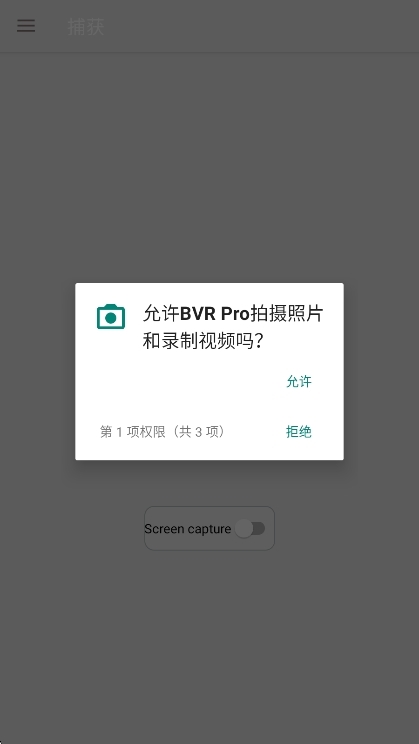
1、必要权限:首次使用需授予相机、悬浮窗、存储权限,否则无法正常录制和保存文件。
2、电池优化:建议关闭系统电池优化,防止后台进程被清理导致录制中途中断。
3、存储路径:可将文件保存至内存卡以缓解手机内存压力;专业版支持自定义存储位置。
录制环境与操作
1、避免干扰:其他应用占用相机时会导致功能冲突,造成录制失败。
2、文件大小限制:安卓系统对单个视频文件大小有限制,超出限额会自动分段保存,需合理把控录制时长。
3、分辨率与帧率:高分辨率画质更清晰,但占用存储空间且耗电更高,用户可按需平衡画质与续航。
常见问题
一、录制问题
1、录制时卡顿
可能原因:手机性能偏低、录制参数设置过高、后台运行程序过多。
解决方法:调低画面质量、关闭多余特效;清理后台应用释放运行内存;更换高性能设备使用。
2、无法录制视频
可能原因:相机被其他应用占用、未开启相机权限、手机存储空间不足。
解决方法:关闭占用相机的应用;检查并开启软件相机权限;清理手机多余文件以预留足够存储空间。
3、录制视频中断
可能原因:手机电量过低、存储空间已满、软件运行异常。
解决方法:保持充足电量;及时清理存储冗余文件;重启软件或手机以恢复正常使用。
二、动态检测与警报问题
1、动态检测不灵敏
可能原因:检测灵敏度参数设置不当、环境光线过亮或过暗。
解决方法:手动调节运动检测灵敏度;保持环境光线适中以避免光影干扰识别效果。
2、无法收到警报通知
可能原因:未开启通知权限、手机设置静音或振动模式。
解决方法:开通软件消息通知权限;将手机调至响铃模式以允许推送提醒消息。
三、远程访问问题
1、无法连接远程设备
可能原因:网络信号不稳定、远程设备未开启访问权限。
解决方法:切换至稳定网络环境;检查并开启设备远程访问功能并正确配置访问权限。
2、远程访问画面卡顿
可能原因:网络带宽不足、远程设备运行性能不足。
解决方法:更换高带宽网络使用;保证远程设备性能充足以满足画面传输运行要求。
需要网络放心下载免谷歌商店
- 应用大小:43.6M
- 应用语言:简体中文
- 更新时间:2026-04-08 12:28:16
- 系统要求:安卓系统4.3以上
- 当前版本:V17.5.91
- 隐私说明:点击查看
- 权限说明:点击查看