原神PC版手柄怎么更改键位
原神现已开启PC端公测,不少使用手柄的玩家反映默认键位设置不太符合操作习惯,那么如何调整键位呢?下面为大家带来详细的操作指南,有需要的玩家可以参考一下!
原神PC版手柄怎么更改键位
首先,通过蓝牙或有线方式将手柄连接到PC,随后打开Steam的设置界面
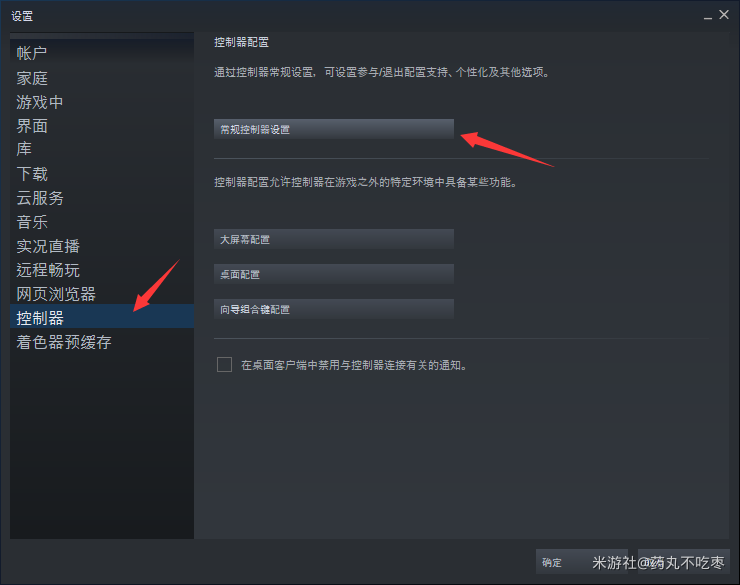
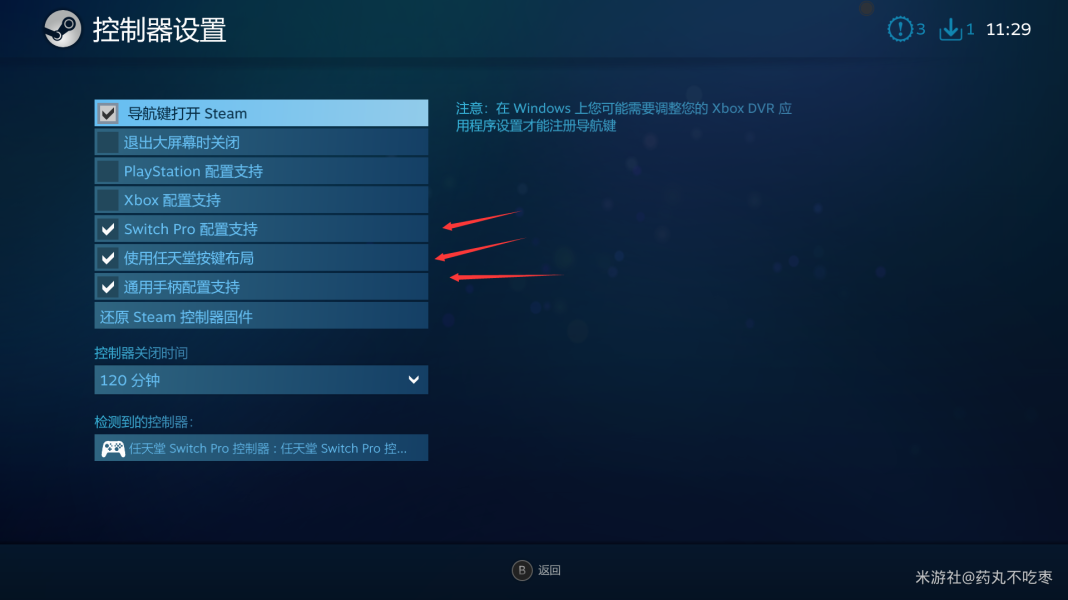
接着,勾选下图中的选项,如有需要可进行控制器校准
之后,启动原神并登录游戏
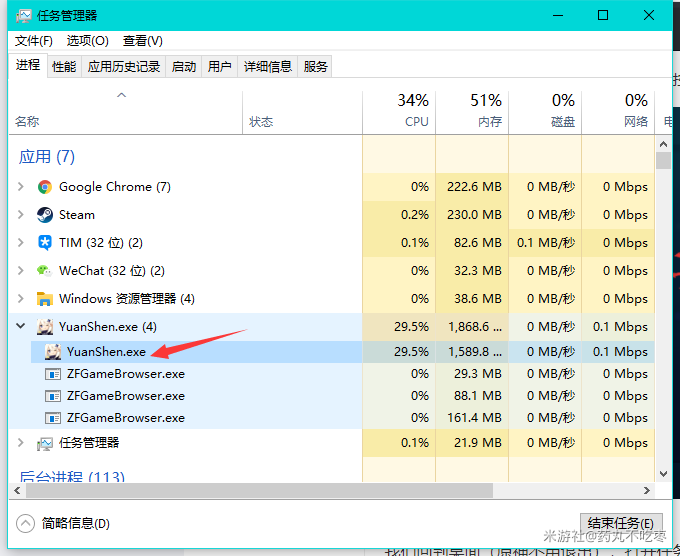
无需退出原神,切换到桌面,打开任务管理器,右键点击原神并选择打开文件夹所在位置
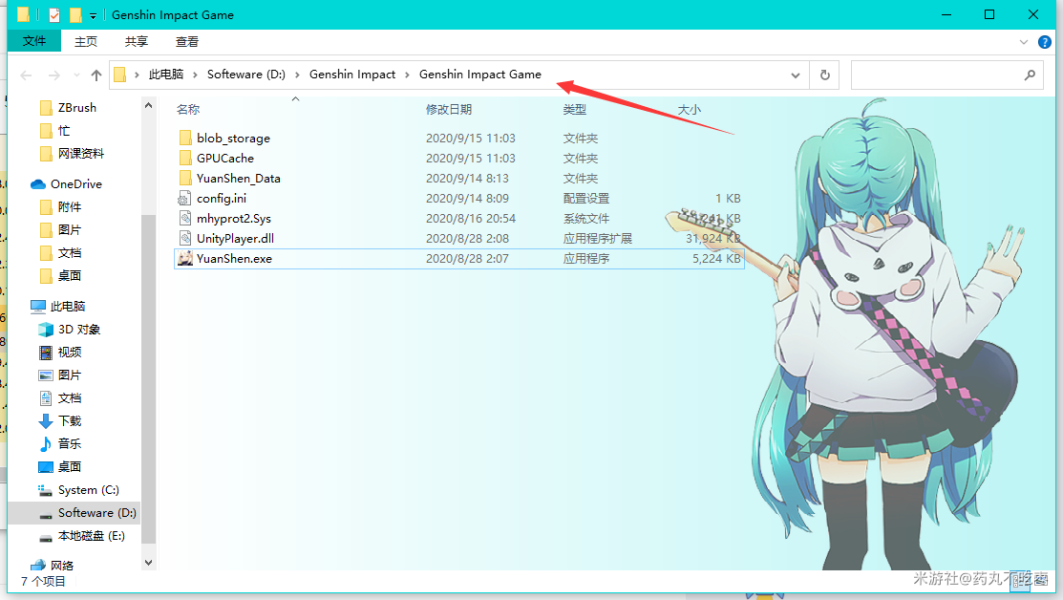
复制地址栏中的路径
然后,打开Steam,在左下角选择添加游戏,点击添加非Steam游戏
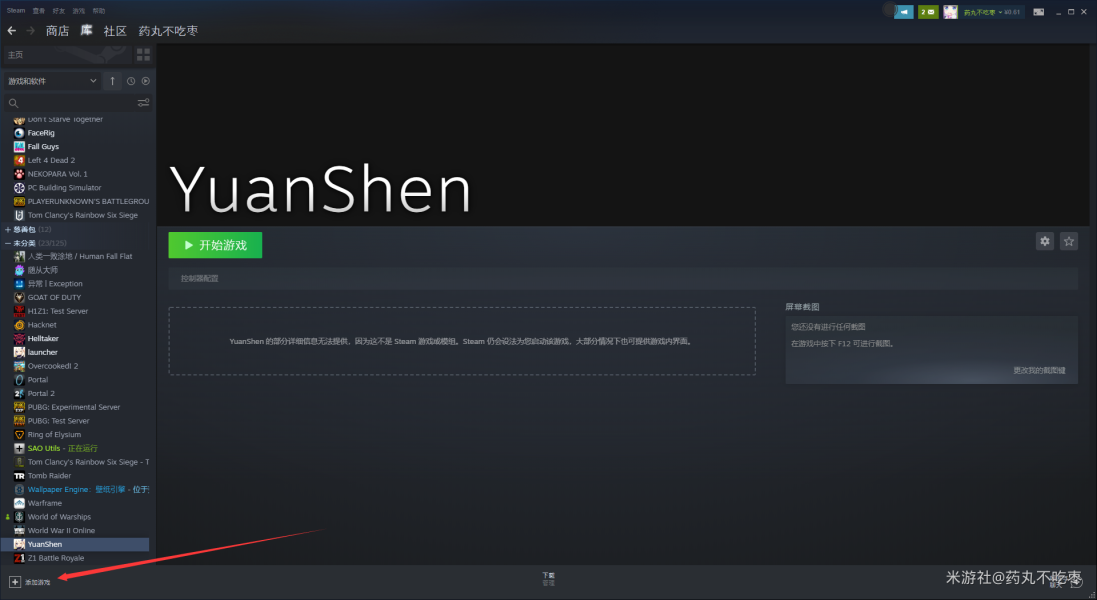
点击浏览,将刚才复制的路径粘贴到地址栏,找到原神图标后点击添加
此时,原神将出现在Steam游戏库中。对于Xbox One手柄用户,下次直接在Steam中启动原神即可,别忘了在游戏设置中将控制方式切换为手柄,通常情况下无需继续阅读后续内容(以下内容主要针对Pro手柄的设置)。
由于原神的手柄设置默认采用Xbox的按键布局,因此若需调整A、B键的键位,需按以下步骤操作
点击Steam右上角的大屏模式
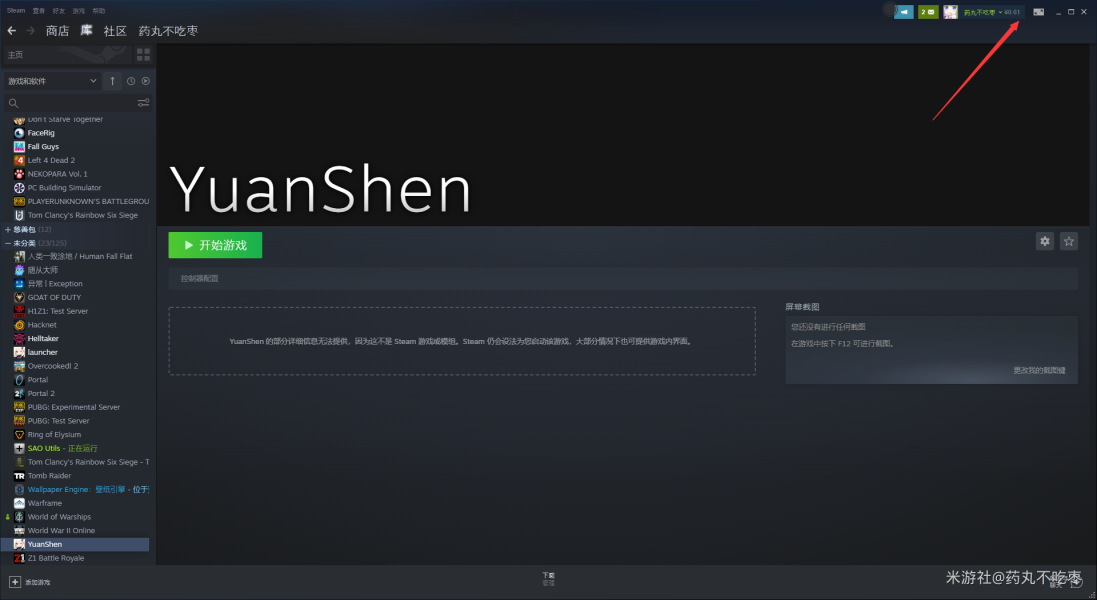
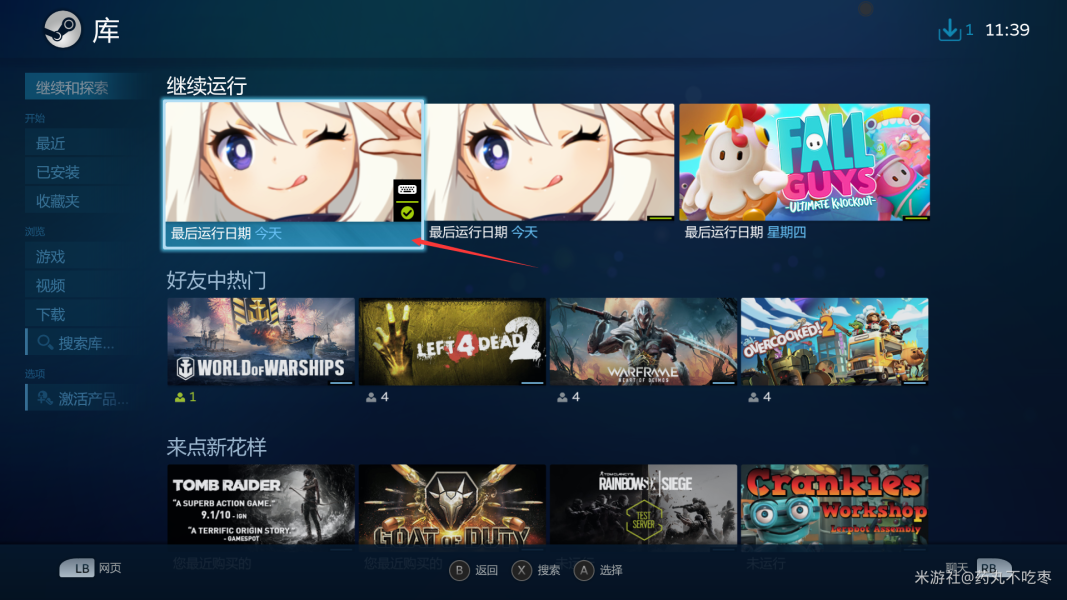
进入大屏模式后,找到原神并单击(此时可使用手柄进行操作)
点击管理快捷方式
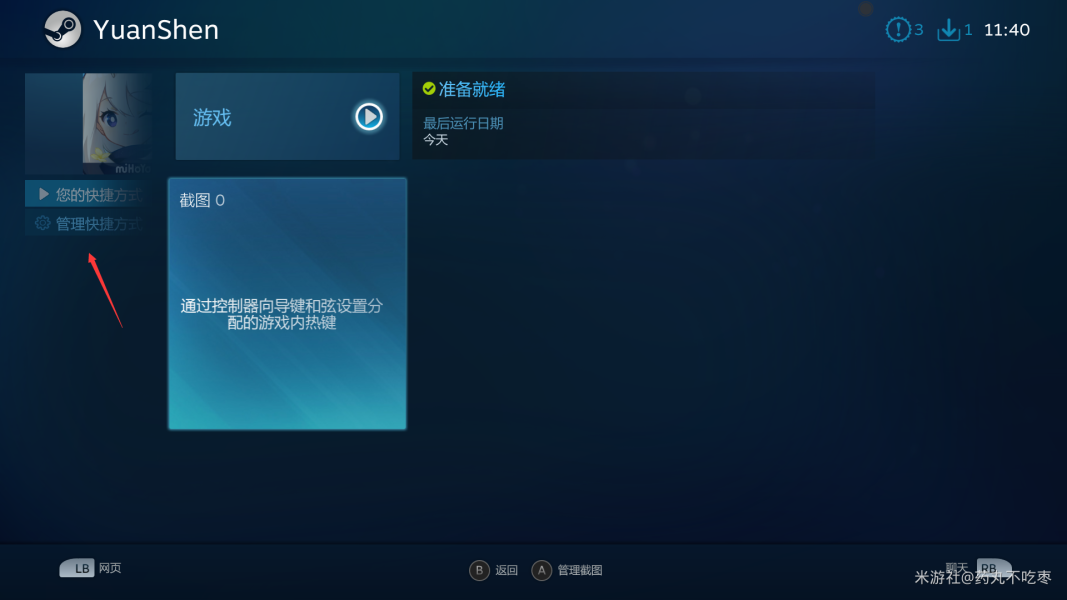
点击控制器配置
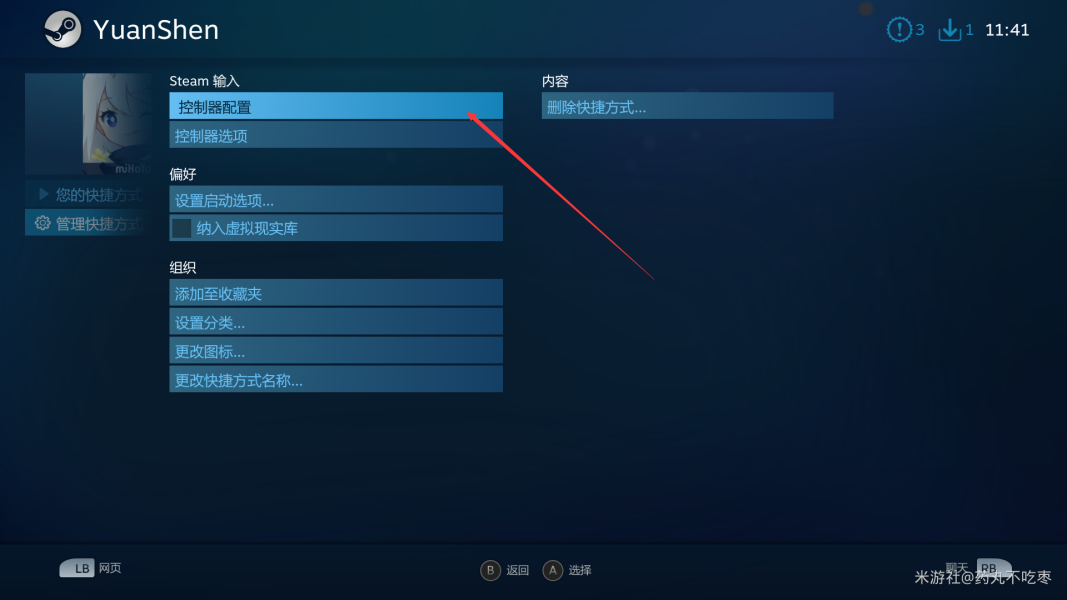
用鼠标单击此处
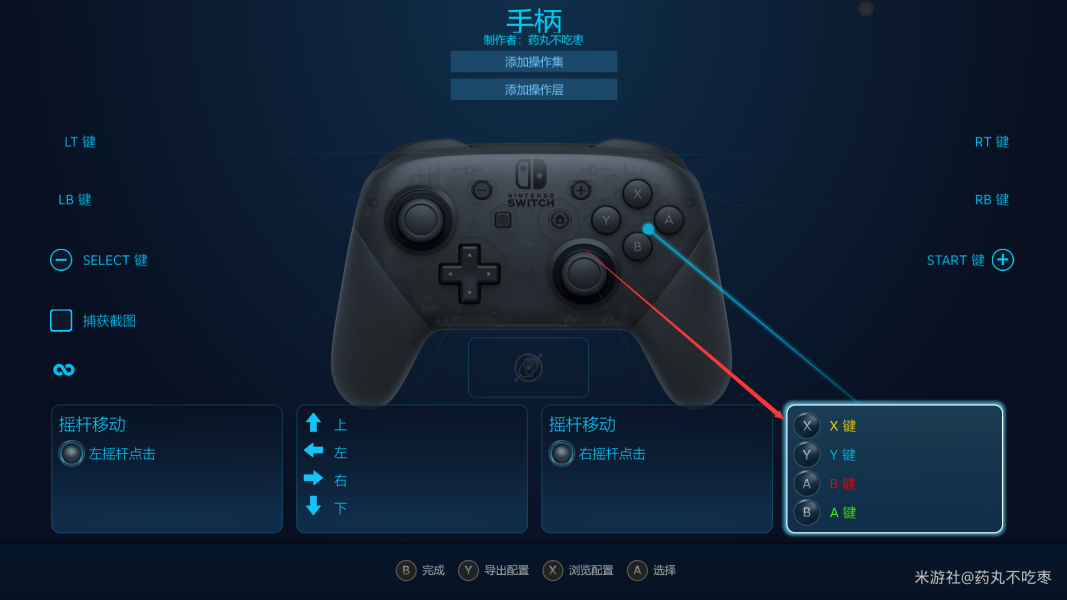
选择需要更改的键位
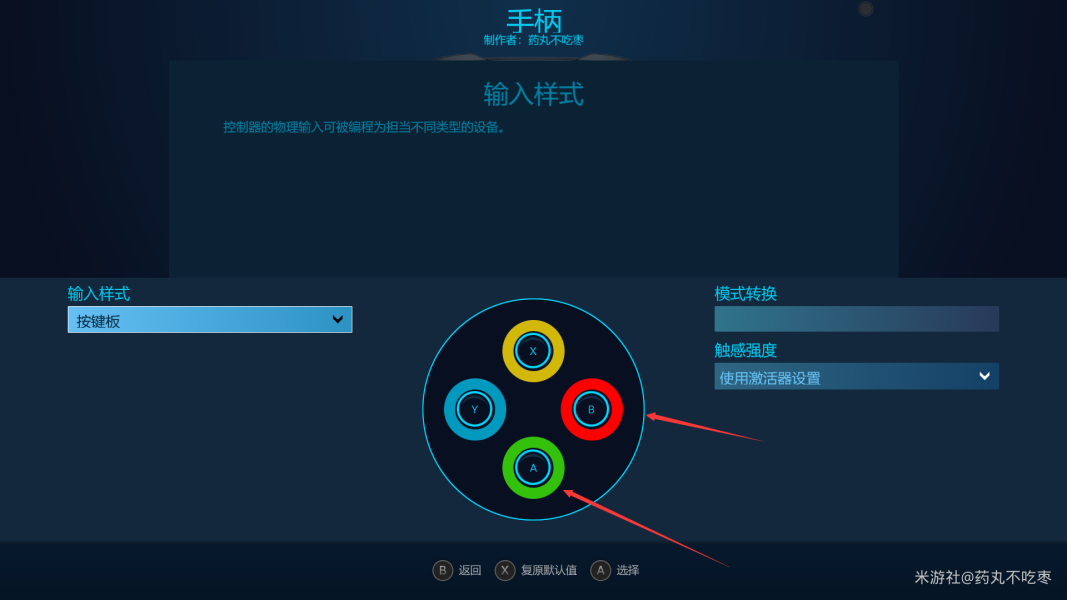
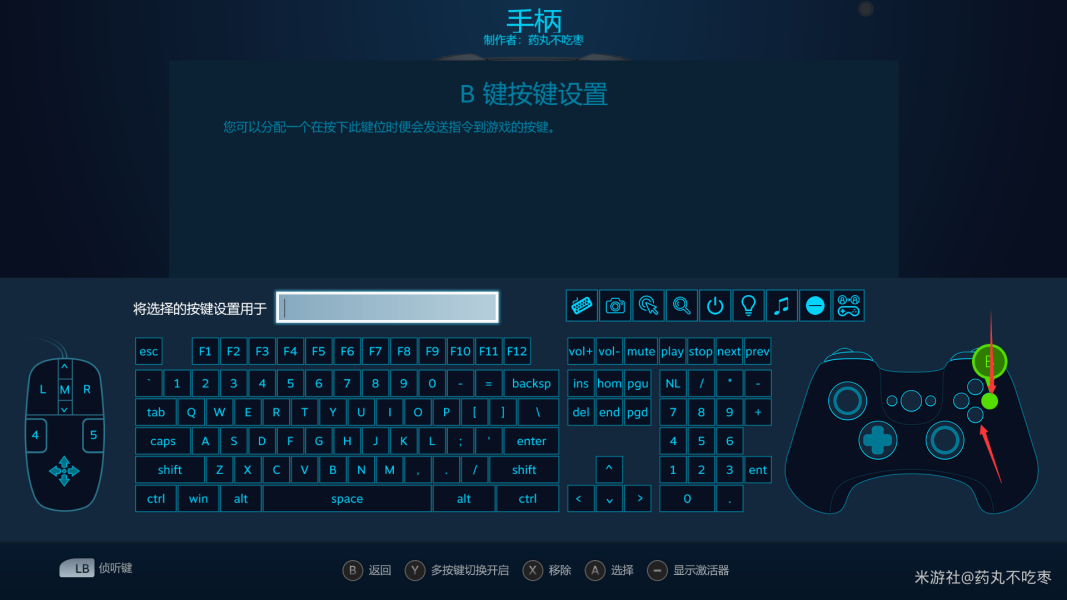
在新弹出的界面中选择相应的按键位置即可完成调整
上一篇: 阴阳师百闻牌怪谈研习社第四册山童怎么打
下一篇: 无主之地3怎么刷枪
猜你喜欢
更多











- 热门攻略榜
- 最新攻略
-
1
 三国志战略版s3赛季怎么开荒
2026-05-22
-
2
风云岛行动吃鸭指南 新手吃鸭攻略大全
-
3
原神旅人的羽饰怎么样
-
4
暴走大侠七星剑阵怎么得
-
5
明日方舟火蓝之心复刻全关卡攻略汇总大全
-
6
星露谷物语手游攻略
-
7
龙族幻想性别体型转换功能详解
-
8
古代人生鬼市怎么去 鬼市攻略
-
9
光遇祈愿动作怎么获得
-
10
崩坏3通灵妖兽绯狱打法攻略

-
2
三国志战略版s3赛季怎么开荒
-
3
原神旅人的羽饰怎么样
-
4
风云岛行动吃鸭指南 新手吃鸭攻略大全
-
5
明日方舟火蓝之心复刻全关卡攻略汇总大全
-
6
星露谷物语手游攻略
-
7
光遇祈愿动作怎么获得
-
8
龙族幻想性别体型转换功能详解
-
9
崩坏3通灵妖兽绯狱打法攻略
-
10
古代人生鬼市怎么去 鬼市攻略




















- 角色 全民江湖手游渠道服 塔瑞斯世界安卓新版 绝区零公测游戏 未来人生futurelife 太空行动豆沙披萨 忍者时刻手机版
- 动作 零界战区特级咒术 逃跑吧少年神明服最新版2024 土豆兄弟二次元人物模组 土豆兄弟Brotato中文版 蜘蛛侠绳索英雄游戏 奥特曼传奇英雄黑暗迪迦存档版
- 射击 疾风大作战 向僵尸开炮2024 雷霆小分队 爆裂迷城游戏 魔法师大作战手机版 电锯果汁机
- 冒险 元气骑士6.2.0版本 曼尼汉堡店 60秒避难所生存中文版 时间猫 我在末日捡垃圾完整版 人狼村之谜安卓汉化版
- 体育 跨界网球3 排球少年TOUCHTHEDREAM 美职篮巅峰对决 美职篮绝对巨星 排球少年flyhigh港台服 足球大玩家未来之星
- 休闲 装扮梦想家园 人类游乐场汉化版自带模组 蛋仔派对1.0.141版本下载安装 欢乐钓鱼大师手机版本 希乐普与终极糖果手机版 史莱姆粘液进化

