十字军之王3自建家徽方法
在《十字军之王3》中,玩家目前无法直接在游戏中自定义家族的家徽。那么,如何通过自建的方法来替换游戏中的家徽图标呢?下面,小编将为大家详细介绍十字军之王3自建家徽的方法,一起来看看吧!
十字军之王3自建家徽方法
这种方法允许你使用任意图片来制作家徽,但需要注意的是,目前存在颜色数量的限制。一个家徽最多只能包含两个主要颜色加一个背景色。不过,通过组合多个部件,你可以实现更多颜色的效果,尽管我还未完全掌握P社的其他颜色设定参数,因此无法提供详细的参考。
首先,让我们看看成品图,这张图是基于《十字军之王2》中的福卡斯家徽制作的:
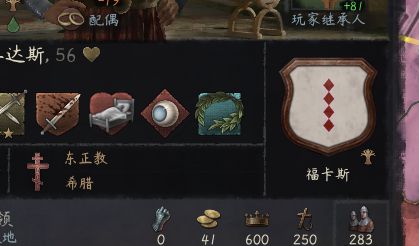
首先,你需要了解各个文件的位置和功能:
存放家徽的文件夹是:gamegfx\coat_of_arms\colored_emblems
设定指定家族特殊家徽以及颜色的文件是:game\common\coat_of_arms\coat_of_arms90_dynasties.txt
以福卡斯为例,图片格式暂时要求为DDS或者TGA格式,操作步骤相同。DDS格式一般保存为DXT5,图片的长宽比必须是4的倍数,常见的图片尺寸有128*128、256*256、512*512。
首先,我们查看90_dynasties文件中的代码,以我自建的福卡斯为例:(#后为注释)
641 = { # Phokas #641是家族代码,如何找到家族代码?最简单的方法就是打开存档查看。
pattern = "pattern_solid.dds" #游戏自带的家徽背景图片,一个纹理图。
color1 = "white" #背景色设定,white代表白色,你可以在该文件中找到各种颜色的英文名称,自由选择使用。
colored_emblem = { #部件及其颜色。
texture = "Phokas.tga" #自己制作的家徽图片。
color1 = "red" #设定为红色。
}
}
自建福卡斯家徽在PS中的样子:

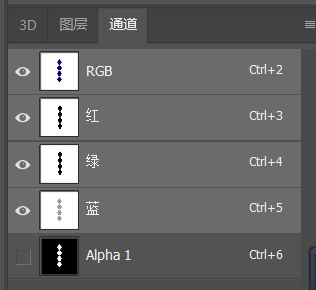
背景颜色部分无需特别处理,因为P社是通过读取通道来设定颜色的。只要你建立了通道,无论原图背景是什么颜色,都可以在90_dynasties文件参数中进行设定。在PS中,你只需要操作两部分:一是给想要上色的位置指定大概颜色,二是建立通道。
观察游戏自带的家徽:
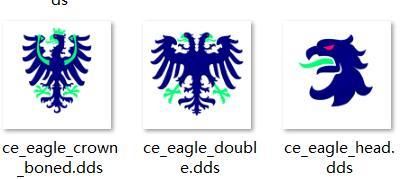
可以看到,游戏中的所有家徽最多只有三种颜色:深蓝、青绿、品红(但品红在游戏里显示为灰黄色,类似眼珠的颜色)。
上面的代码中,color1 = "red"里的color1对应图片中的深蓝,color2对应青绿。颜色数据并不需要非常严格,只要大致接近这种颜色即可。我查看了无数家徽的吸色,发现里面的CMYK和RGB值并不统一,但大致颜色相近即可,游戏会根据颜色的深浅进行反映。
比如我自己的家徽:
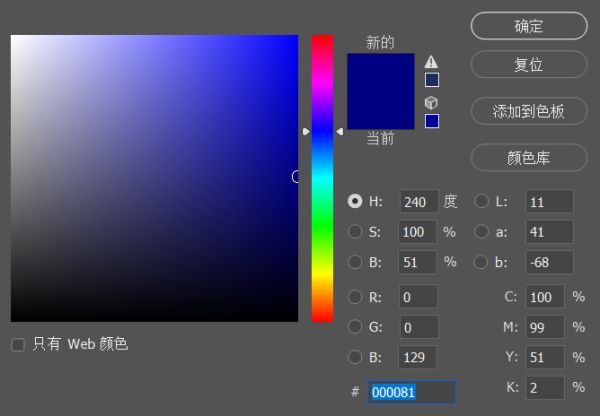
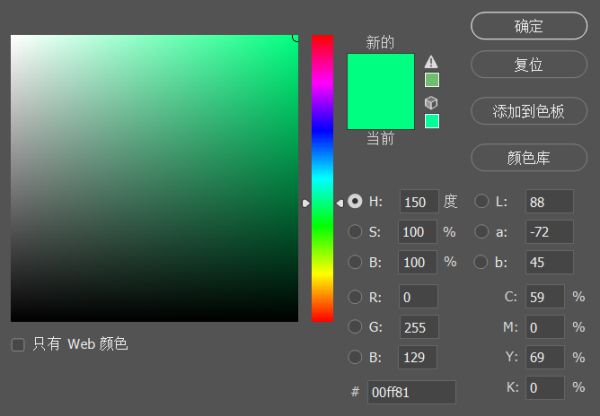
大家大概明白了吧,选择想要作为家徽的图片,将想要上色的部分改为上述两种颜色之一,然后在90_dynasties中进行设定即可。
比如,我在PS中设置成这样:

在90_dynasties文件中设定成这样:
pattern = "pattern_solid.dds"
color1 = "white"
colored_emblem = {
texture = "Phokas.tga"
color1 = "red"
color2 = "yellow"
}
游戏效果:
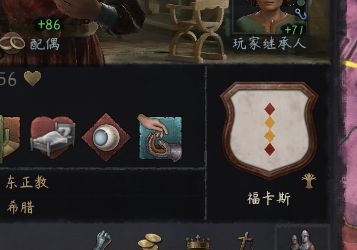
大致讲解完毕。通过组合多个部件,你可以实现五颜六色的家徽效果。但需要注意的是,一个图片部件只能包含两个颜色,不过可以通过组合来实现更多颜色。
比如90_dynasties中的组合示例,如:
1642553 = { #Lundh
pattern = "pattern_waves_01.dds"
color1 = "blue"
color2 = "green"
colored_emblem = {
texture = "ce_goat.dds"
color1 = "white"
color2 = "yellow"
instance = { position = { 0.50 0.48 } scale = { 0.8 0.8 } }
}
colored_emblem = {
texture = "ce_circle.dds"
color1 = "black"
instance = { position = { 0.29 0.25 } scale = { 0.04 0.04 } }
}
colored_emblem = {
texture = "ce_star_07.dds"
color1 = "yellow"
instance = { position = { 0.75 0.2 } scale = { 0.2 0.2 } }
}
}
instance应该是控制方位的参数,但理论上来说,如果你将单一图片拆分为多个图片以实现多种颜色,那么无需设定方位,因为位置没有改变。拆分图片可以使用PS中的魔棒工具。
PS中的操作也很简单,基本使用魔棒工具。首先,选中要做为部件上色的部分,然后在PS右边的通道选项卡中打开,点击下方的小加号建立通道,再给选中的部分填充白色即可。
然后,切换回图层页面,按照上述方法给指定部分填充蓝色或者青色即可。
上一篇: 崩坏3V3.1新版本新角色一览
下一篇: 崩坏3压级是什么意思 压级机制解析攻略
猜你喜欢
更多








- 热门攻略榜
- 最新攻略
-
1
 三国志战略版s3赛季怎么开荒
2026-05-22
-
2
风云岛行动吃鸭指南 新手吃鸭攻略大全
-
3
原神旅人的羽饰怎么样
-
4
暴走大侠七星剑阵怎么得
-
5
明日方舟火蓝之心复刻全关卡攻略汇总大全
-
6
龙族幻想性别体型转换功能详解
-
7
星露谷物语手游攻略
-
8
光遇祈愿动作怎么获得
-
9
原神深渊法师哪里有
-
10
崩坏3通灵妖兽绯狱打法攻略
-
2
三国志战略版s3赛季怎么开荒
-
3
原神旅人的羽饰怎么样
-
4
风云岛行动吃鸭指南 新手吃鸭攻略大全
-
5
明日方舟火蓝之心复刻全关卡攻略汇总大全
-
6
星露谷物语手游攻略
-
7
光遇祈愿动作怎么获得
-
8
龙族幻想性别体型转换功能详解
-
9
崩坏3通灵妖兽绯狱打法攻略
-
10
古代人生鬼市怎么去 鬼市攻略



















- 角色 全民江湖手游渠道服 塔瑞斯世界安卓新版 绝区零公测游戏 未来人生futurelife 太空行动豆沙披萨 忍者时刻手机版
- 动作 零界战区特级咒术 逃跑吧少年神明服最新版2024 土豆兄弟二次元人物模组 土豆兄弟Brotato中文版 蜘蛛侠绳索英雄游戏 奥特曼传奇英雄黑暗迪迦存档版
- 射击 疾风大作战 向僵尸开炮2024 雷霆小分队 爆裂迷城游戏 魔法师大作战手机版 电锯果汁机
- 冒险 元气骑士6.2.0版本 曼尼汉堡店 60秒避难所生存中文版 时间猫 我在末日捡垃圾完整版 人狼村之谜安卓汉化版
- 体育 跨界网球3 排球少年TOUCHTHEDREAM 美职篮巅峰对决 美职篮绝对巨星 排球少年flyhigh港台服 足球大玩家未来之星
- 休闲 装扮梦想家园 人类游乐场汉化版自带模组 蛋仔派对1.0.141版本下载安装 欢乐钓鱼大师手机版本 希乐普与终极糖果手机版 史莱姆粘液进化

